



Como restaurar os dados no KTP700?
Nov 24, 2025
Deixe um recado
Ei! Como fornecedor do KTP700, tenho visto muitas pessoas enfrentando problemas com perda de dados nesses dispositivos bacanas. Perder dados pode ser uma verdadeira dor, mas não se preocupe – estou aqui para orientá-lo sobre como restaurar os dados em seu KTP700.
Primeiro, vamos entender por que pode ocorrer perda de dados em um KTP700. Pode haver vários motivos, como queda de energia enquanto o dispositivo salva dados, falha de software ou até mesmo problema de hardware. Às vezes, exclusões acidentais também podem eliminar coisas importantes.
Antes de iniciarmos o processo de restauração, é crucial ter certeza de que você possui um backup. Se você foi inteligente o suficiente para fazer backup de seus dados regularmente, está com sorte. Os backups são como uma rede de segurança; eles salvam seu bacon quando as coisas vão mal. Você pode fazer backup dos dados do KTP700 em um dispositivo de armazenamento externo, como uma unidade flash USB, ou em um local de rede.
Etapa 1: verifique o local do backup
A primeira coisa que você precisa fazer é descobrir onde armazenou seu backup. Se você usou uma unidade USB, conecte-a ao KTP700. Certifique-se de que a unidade esteja formatada corretamente e que o KTP700 possa lê-la. A maioria das unidades KTP700 suporta formatação FAT32, portanto, se sua unidade estiver formatada de forma diferente, pode ser necessário reformatá-la.
Se você fez backup dos seus dados em um local de rede, precisará conectar o KTP700 à mesma rede. Verifique as configurações de rede no KTP700 para garantir que esteja conectado corretamente. Talvez seja necessário inserir o endereço IP do local de rede onde o backup está armazenado.
Passo 2: Acesse a função de restauração
Depois de localizar seu backup, é hora de acessar a função de restauração no KTP700. Na tela principal do aparelho, procure o menu “Configurações” ou “Manutenção”. Na maioria dos casos, você encontrará a opção de restauração aqui. Pode ser rotulado como "Restaurar dados" ou "Carregar backup".
Clique na opção de restauração e o KTP700 solicitará que você selecione o arquivo de backup. Navegue até o local onde você armazenou o backup (na unidade USB ou na rede) e selecione o arquivo apropriado. Certifique-se de escolher o backup correto; caso contrário, você poderá restaurar dados antigos ou incorretos.
Etapa 3: confirme a restauração
Após selecionar o arquivo de backup, o KTP700 solicitará a confirmação da restauração. Esta é uma etapa crucial, portanto, verifique tudo antes de clicar no botão "Restaurar". Depois de confirmar, o dispositivo iniciará o processo de restauração. Isso pode levar alguns minutos, dependendo do tamanho do backup e da velocidade do seu dispositivo de armazenamento.
Durante a restauração, não interrompa o processo. Certifique-se de que o KTP700 tenha uma fonte de alimentação estável e que não haja problemas de rede se você estiver restaurando a partir de um local de rede. Se o processo for interrompido, você poderá acabar com dados corrompidos ou com um dispositivo que não funciona.
Etapa 4: verifique os dados restaurados
Assim que a restauração for concluída, é hora de verificar se os dados foram restaurados corretamente. Verifique todos os arquivos, configurações e configurações importantes no KTP700. Certifique-se de que tudo esteja como deveria. Se você notar algum problema, talvez seja necessário repetir o processo de restauração ou solucionar o problema.
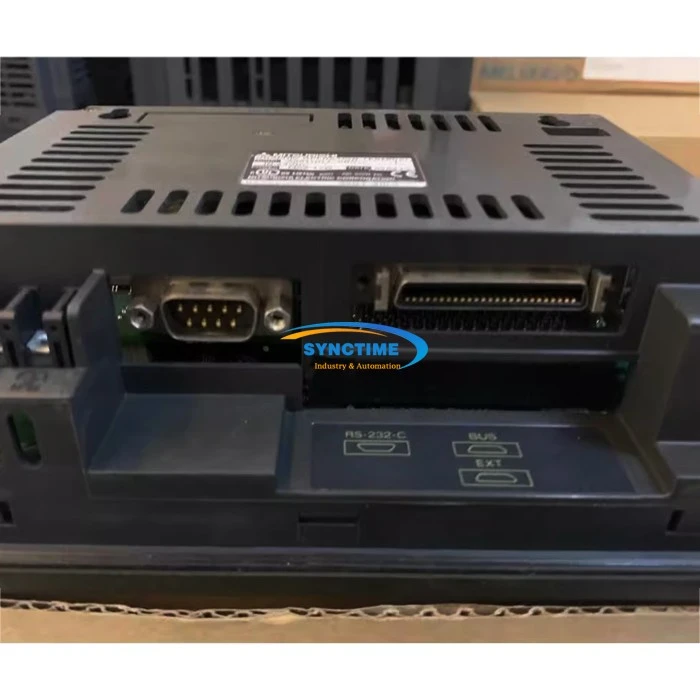
Agora, se você não tiver um backup, as coisas ficarão um pouco mais complicadas. Em alguns casos, você poderá usar um software de recuperação de dados. Existem várias ferramentas de recuperação de dados de terceiros disponíveis que podem ajudá-lo a recuperar dados perdidos do armazenamento interno do KTP700. No entanto, nem sempre é garantido que essas ferramentas funcionem e seu uso pode ser um pouco técnico.
Outra opção é entrar em contato com a equipe de suporte do fabricante. Eles podem fornecer opções de recuperação mais avançadas ou até mesmo substituir o dispositivo se a perda de dados for devido a um defeito de hardware.
Como fornecedor do KTP700, também quero informá-lo sobre algumas outras excelentes telas sensíveis ao toque HMI que oferecemos. Por exemplo, oA951GOT - Tela sensível ao toque SBDé um dispositivo de alta qualidade com excelente desempenho. Ele tem uma ótima tela e é muito fácil de usar.
Se você precisar de uma tela maior, o6AV2123 - 2MB03 - 0AX0 HMI KTP1200 Painel Básico SIMATIC Siemensé uma escolha fantástica. Oferece mais espaço para exibição de informações detalhadas e é perfeito para aplicações industriais.
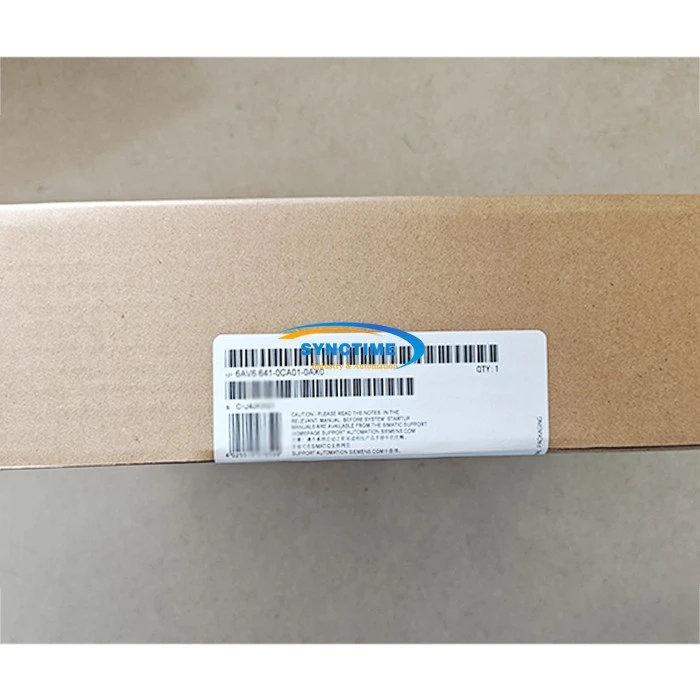
E para quem precisa de um painel de operação confiável, o6AV6641 - 0CA01 - 0AX0 6AV6641 - 0CA01 - 0AX1 Painel Operador OP77Bé uma opção sólida. Ele foi desenvolvido para durar e oferece uma experiência de usuário perfeita.
Se você estiver interessado em algum desses produtos ou tiver alguma dúvida sobre a restauração de dados no KTP700, não hesite em entrar em contato. Estamos aqui para ajudá-lo a encontrar as melhores soluções para suas necessidades de controle industrial. Quer você seja uma pequena empresa ou uma grande corporação, temos os produtos e a experiência para apoiá-lo.
Concluindo, restaurar dados em um KTP700 pode ser um processo simples se você tiver um backup. Basta seguir as etapas descritas e você poderá colocar seu dispositivo novamente em funcionamento com todos os seus dados importantes intactos. E lembre-se: backups regulares são a chave para evitar dores de cabeça com perda de dados no futuro.
Referências
- Manual do usuário Siemens KTP700
- Documentação de software de recuperação de dados de terceiros
Enviar inquérito