



Como configurar o monitoramento remoto no KTP700?
Nov 10, 2025
Deixe um recado
Como fornecedor do KTP700, recebo frequentemente perguntas de clientes sobre como configurar o monitoramento remoto para este dispositivo. O monitoramento remoto é um recurso crucial que permite aos usuários acessar e controlar seus processos industriais de qualquer lugar, aumentando a eficiência e reduzindo o tempo de inatividade. Nesta postagem do blog, orientarei você nas etapas de configuração do monitoramento remoto no KTP700, proporcionando uma compreensão abrangente do processo.
Pré-requisitos
Antes de começar a configurar o monitoramento remoto no KTP700, você precisa garantir o seguinte:
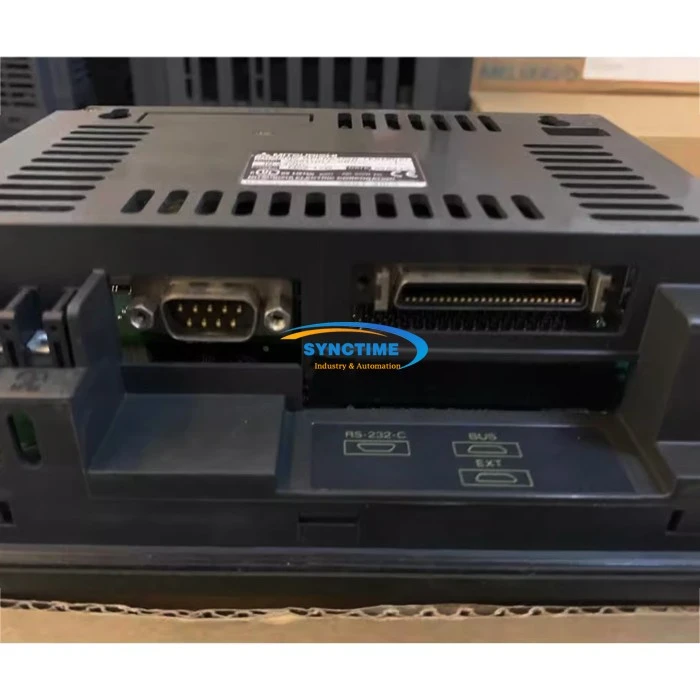
- Dispositivo KTP700: Você pode comprar o6AV2123-2GB03-0AX0 KTP700 HMI PAINEL BÁSICOda nossa loja. É um dispositivo confiável e rico em recursos, adequado para diversas aplicações industriais.
- Conexão de rede: Uma conexão de rede estável é essencial para monitoramento remoto. Certifique-se de que seu KTP700 esteja conectado a uma rede local e que a rede tenha acesso à Internet.
- Instalação de software: Instale o software necessário em seu KTP700 e no dispositivo de monitoramento. Isso geralmente inclui o software WinCC Unified para programação e configuração.
Etapa 1: Configurar o KTP700 para acesso à rede
A primeira etapa é definir as configurações de rede no KTP700. Veja como você pode fazer isso:
- Acesse o menu Configurações: Na tela de toque do KTP700, navegue até o menu de configurações. Geralmente, isso pode ser feito tocando no ícone de configurações.
- Selecione configurações de rede: No menu de configurações, encontre a opção de configurações de rede. Aqui, você pode definir as configurações de endereço IP, máscara de sub-rede, gateway e servidor DNS. Você pode optar por usar DHCP para atribuição automática de IP ou definir um endereço IP estático manualmente.
- Teste a conexão de rede: Após definir as configurações de rede, teste a conexão para garantir que o KTP700 possa se comunicar com outros dispositivos na rede. Você pode fazer isso executando ping em outros dispositivos ou acessando uma página da web na internet.
Etapa 2: Instalar e configurar o software WinCC Unified
O software WinCC Unified é usado para programar e configurar o KTP700 para monitoramento remoto. Siga estas etapas para instalar e configurar o software:

- Baixe e instale o software: Visite o site oficial da Siemens para baixar o software WinCC Unified. Siga o assistente de instalação para instalar o software em seu computador.
- Crie um novo projeto: Abra o software WinCC Unified e crie um novo projeto. Selecione o KTP700 como dispositivo alvo para o projeto.
- Definir as configurações do projeto: Nas configurações do projeto, defina as configurações de comunicação para o KTP700. Isto inclui configurar a conexão com o PLC ou outros dispositivos que o KTP700 irá monitorar.
- Projete a interface do usuário: Use o software WinCC Unified para projetar a interface do usuário do KTP700. Você pode adicionar botões, gráficos e outros elementos para exibir os dados monitorados e permitir aos usuários controlar os processos industriais.
- Carregar o projeto para o KTP700: Depois de concluir o design do projeto, carregue o projeto no KTP700. Você pode fazer isso conectando o KTP700 ao seu computador usando um cabo USB ou Ethernet e seguindo as instruções de upload no software WinCC Unified.
Etapa 3: configurar o acesso remoto
Para habilitar o acesso remoto ao KTP700, você precisa configurar o seguinte:
- VPN ou conexão de área de trabalho remota: Você pode usar uma VPN (rede privada virtual) ou uma conexão de área de trabalho remota para acessar o KTP700 de um local remoto. Uma VPN fornece uma conexão segura entre o seu dispositivo remoto e a rede local onde o KTP700 está localizado.
- Encaminhamento de porta: Se você estiver usando um roteador, será necessário configurar o encaminhamento de porta para permitir conexões de entrada para o KTP700. Isto envolve abrir as portas necessárias no roteador e encaminhá-las para o endereço IP do KTP700.
- Configurações de segurança: Para garantir a segurança do seu sistema de monitoramento remoto, defina as configurações de segurança no KTP700 e na rede. Isso inclui configurar senhas, ativar criptografia e usar firewalls.
Etapa 4: teste o sistema de monitoramento remoto
Após concluir as etapas acima, é hora de testar o sistema de monitoramento remoto. Veja como você pode fazer isso:
- Conecte-se ao KTP700 remotamente: Use a conexão VPN ou de área de trabalho remota para conectar-se ao KTP700 de um local remoto. Insira as credenciais de login necessárias para acessar o dispositivo.
- Monitore os dados: Assim que estiver conectado ao KTP700, você poderá monitorar os dados exibidos na interface do usuário. Verifique se os dados estão corretos e atualizados.
- Controle os Processos Industriais: Tente controlar os processos industriais usando os botões e outros elementos da interface do usuário. Certifique-se de que os comandos de controle sejam executados corretamente.
Solução de problemas
Se você encontrar algum problema durante a configuração ou teste do sistema de monitoramento remoto, aqui estão algumas dicas comuns de solução de problemas:
- Verifique a conexão de rede: Certifique-se de que o KTP700 esteja conectado à rede e que as configurações de rede estejam configuradas corretamente. Você pode tentar reiniciar o roteador ou o KTP700 para resolver problemas de rede.
- Verifique a configuração do software: Verifique novamente a configuração do software WinCC Unified e as configurações do projeto. Certifique-se de que as configurações de comunicação estejam corretas e que o projeto tenha sido carregado com sucesso no KTP700.
- Verifique as configurações de segurança: Certifique-se de que as configurações de segurança no KTP700 e na rede não estejam bloqueando o acesso remoto. Pode ser necessário ajustar as configurações do firewall ou da VPN.
Conclusão
Configurar o monitoramento remoto no KTP700 é um processo simples que pode aumentar significativamente a eficiência e a produtividade dos seus processos industriais. Seguindo as etapas descritas nesta postagem do blog, você pode configurar facilmente o KTP700 para acesso remoto e começar a monitorar e controlar seus processos industriais de qualquer lugar.
Se você tiver alguma dúvida ou precisar de mais assistência com a configuração do monitoramento remoto no KTP700, ou se estiver interessado em adquirir o6AV2123-2GB03-0AX0 KTP700 HMI PAINEL BÁSICOou outros produtos relacionados, como oPainel básico SIMATIC Siemens de 6AV2123-2MB03-0AX0 HMI KTP1200eTela sensível ao toque A951GOT-SBD, não hesite em contactar-nos para aquisição e negociação.
Referências
- Manual do usuário unificado Siemens WinCC
- Documentação Técnica KTP700
Enviar inquérito